






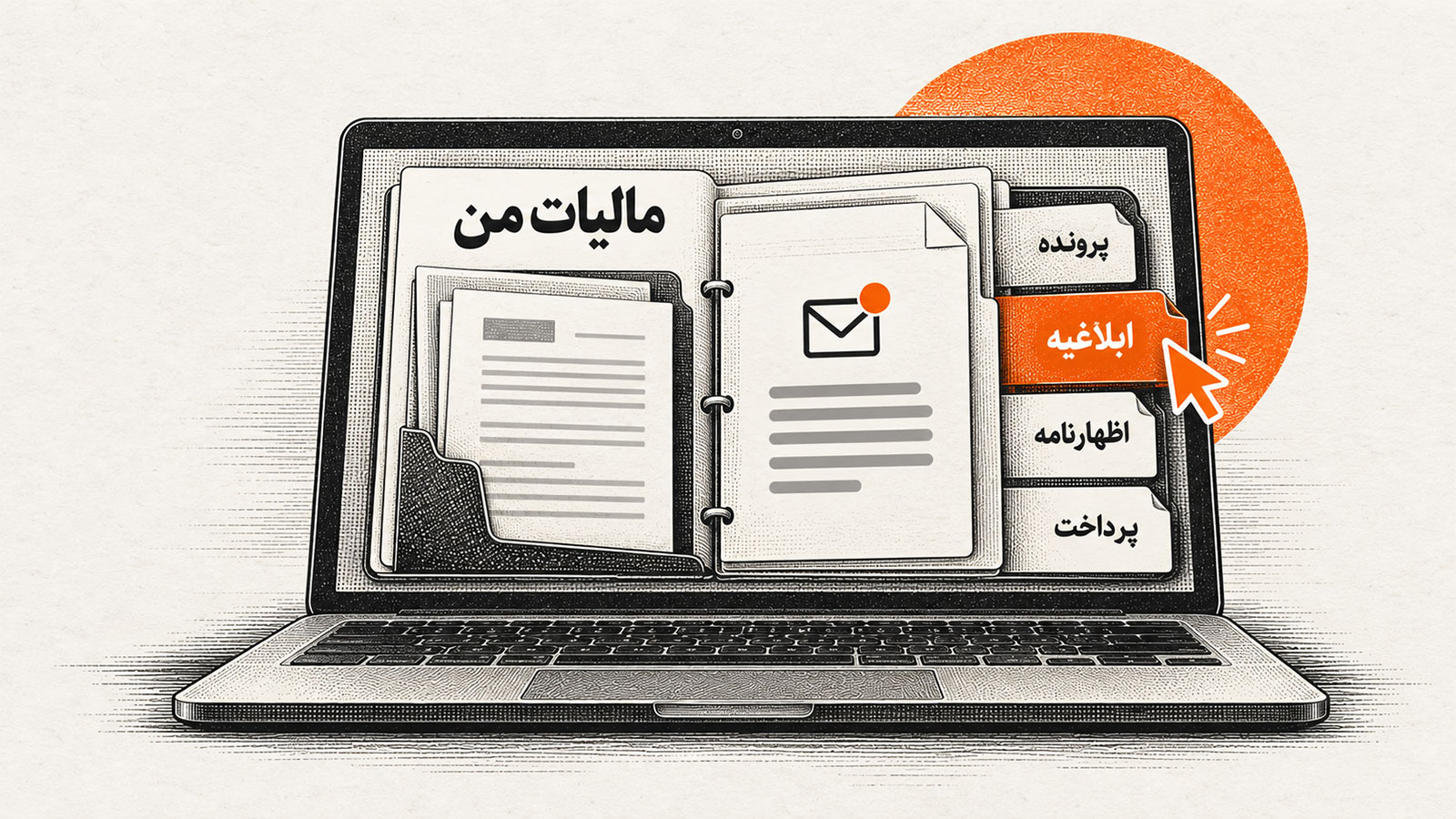
بخش قابل توجهی از خدمات سازمان امور مالیاتی که پیشتر به مراجعه حضوری و ارائه مدارک در ادارات مالیاتی نیاز داشت، اکنون از طریق سامانههای الکترونیکی ارائه میشود. مشاهده پرونده مالیاتی، بررسی بدهیها، دریافت ابلاغیهها، ثبت اظهارنامه، ساماندهی دستگاههای کارتخوان و پیگیری اعتراضهای مالیاتی از جمله خدماتی هستند که مؤدیان میتوانند بهصورت اینترنتی از آنها استفاده کنند.
با این حال، تعدد سامانهها و تفاوت کاربرد آنها ممکن است برای افراد و صاحبان کسبوکار سردرگمکننده باشد. برای مثال، مشاهده پرونده مالیاتی با ثبت صورتحساب الکترونیکی یکسان نیست و پرداخت قبض مالیاتی نیز از مسیر متفاوتی نسبت به ثبت اعتراض انجام میشود.
در این راهنما، مهمترین بخشهای درگاه ملی خدمات الکترونیک مالیاتی، کاربرد آنها و اقداماتی که مؤدیان باید انجام دهند معرفی شده است.
درگاه ملی خدمات الکترونیک مالیاتی چیست و چگونه وارد آن شویم؟
درگاه ملی خدمات الکترونیک مالیاتی، نقطه ورود اصلی مؤدیان به بسیاری از خدمات اینترنتی سازمان امور مالیاتی است. اشخاص حقیقی، صاحبان مشاغل، شرکتها و سایر مؤدیان، متناسب با نوع پرونده خود، میتوانند از امکانات این درگاه استفاده کنند. در این درگاه، پرونده، بدهی، ابلاغیهها و اعتراضهای شرکت و کارپوشه سامانه مؤدیان نیز قابل مشاهده و استفاده است.
بخوانید: راهنمای تغییرات نظام مالیاتی ایران
در گام اول؛ کاربر باید از طریق نشانی درگاه وارد سامانه شود و از بخش ورود یا ثبتنام استفاده کند. کاربر میتواند علاوه بر ورود مستقیم به درگاه، از طریق درگاه دولت من نیز وارد سامانه مالیات من شود. برای ورود، کاربر باید کد ملی (شخص حقیقی) یا شناسه ملی (شخص حقوقی) را همراه رمز عبور و کد امنیتی وارد کند.
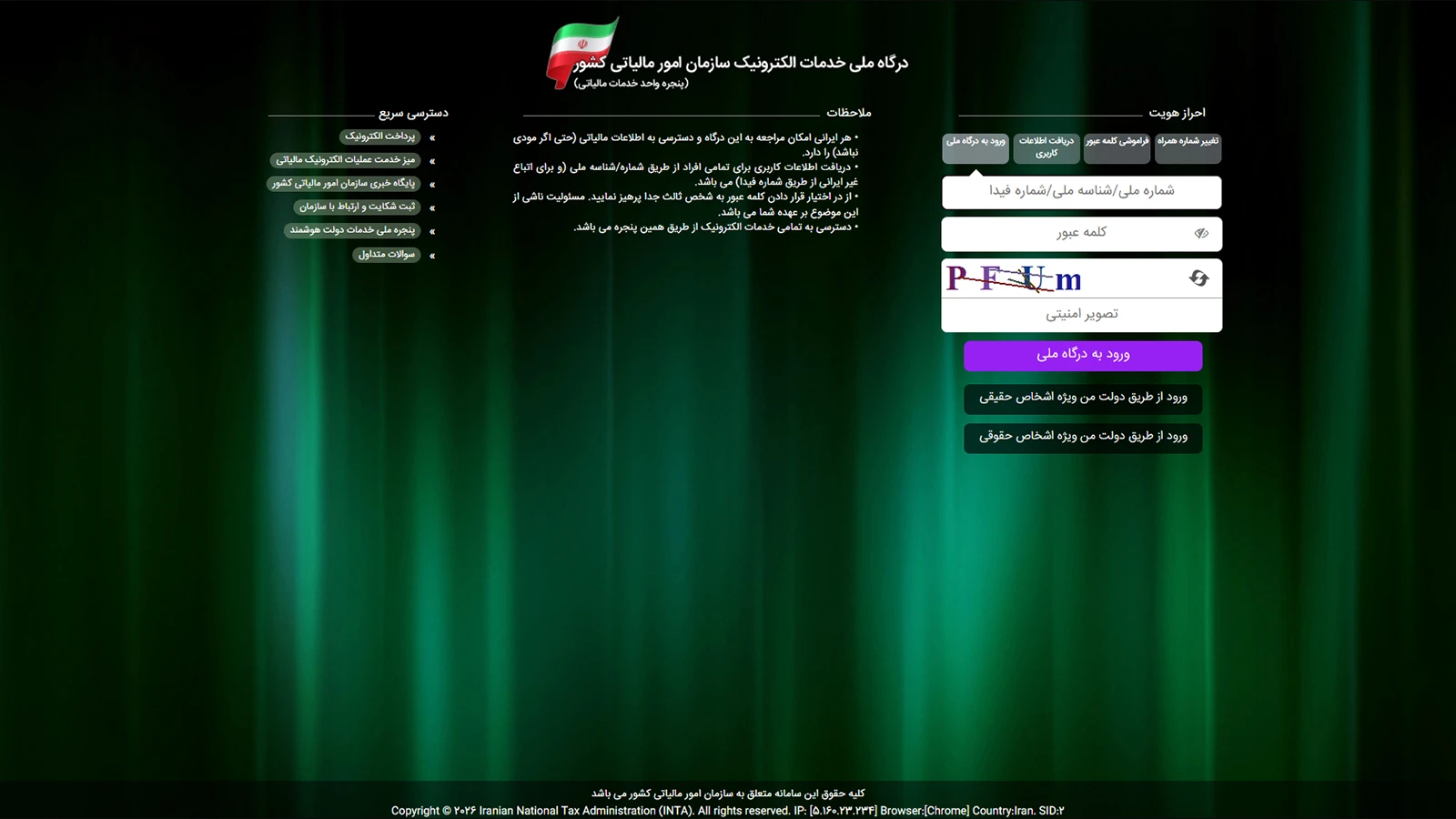
در گام دوم؛ پس از ورود، صفحه اصلی یا داشبورد مالیاتی نمایش داده میشود. این صفحه نقطه شروع دسترسی به پروندهها، بدهیها، ابلاغیهها، اظهارنامهها و دیگر خدمات است.
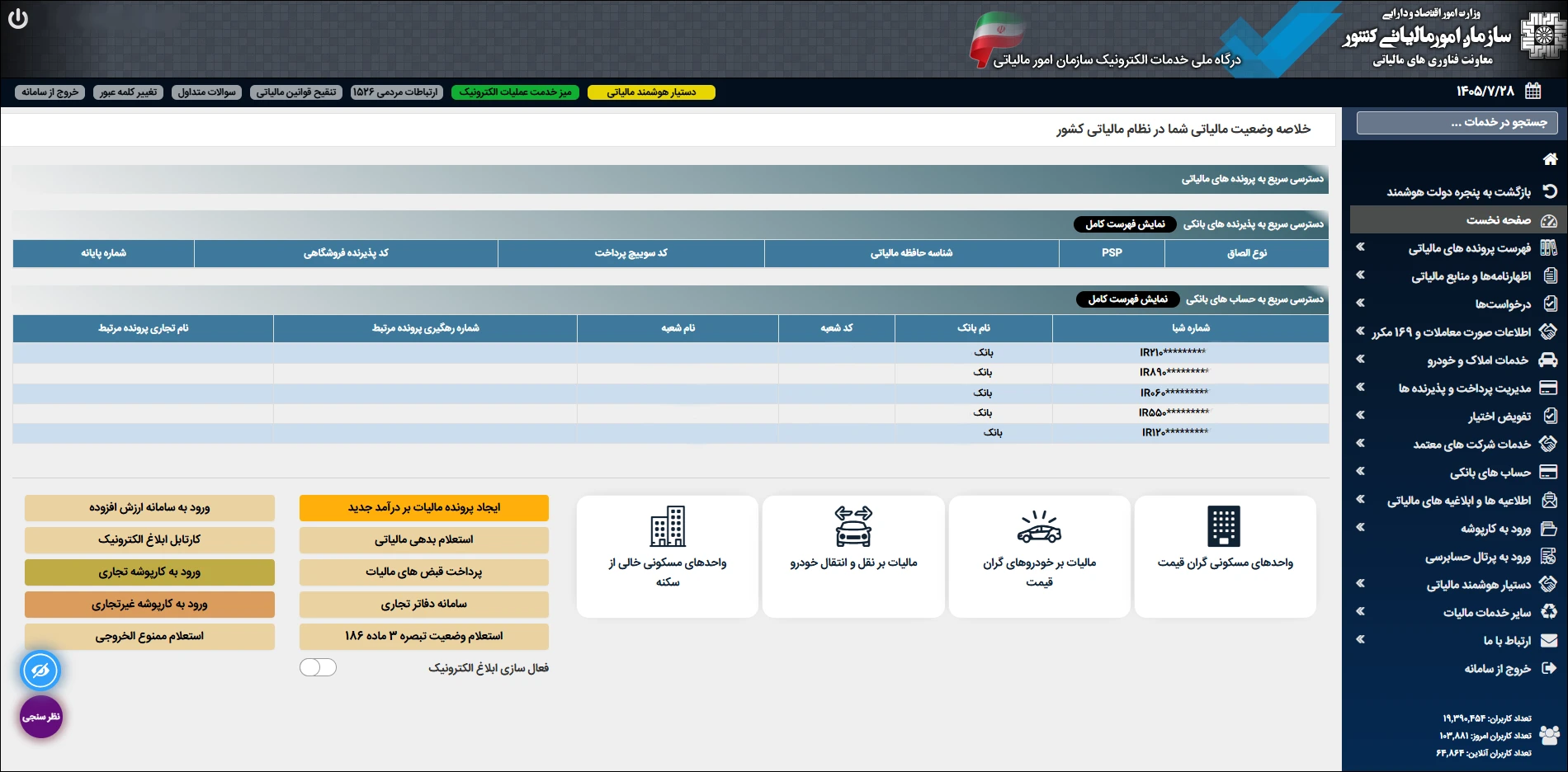
نکته: بهتر است مؤدی هنگام ورود، شماره تلفن همراه ثبتشده و اطلاعات هویتی خود را بررسی کند؛ زیرا اطلاعرسانیها و برخی مراحل احراز هویت از طریق اطلاعات ارتباطی ثبتشده انجام میشود.
داشبورد مالیاتی؛ از این صفحه چه اطلاعاتی به دست میآوریم؟
داشبورد مالیاتی نمای کلی وضعیت مؤدی را نشان میدهد و امکان دسترسی به خدمات مرتبط را فراهم میکند.
یکی از کاربردهای آن، مشاهده اطلاعات بدهیهای مالیاتی و دسترسی به پروندههای مختلف است. همچنین کاربر میتواند از این صفحه به بخشهای دیگری مانند کارتابل ابلاغ الکترونیکی، اظهارنامهها و درخواستهای مالیاتی مراجعه کند.
چه زمانی باید داشبورد را بررسی کنیم؟ بهتر است مؤدیان پیش از انجام تکالیف مالیاتی، پس از دریافت پیامک از سازمان و هنگام پیگیری وضعیت پرداخت یا پرونده، ابتدا داشبورد خود را بررسی کنند.
راهنمای کاربردی | راه پرداخت
چکلیست پیش از ورود به سامانه مالیاتی
هشت موردی که بهتر است پیش از ورود به درگاه خدمات الکترونیک مالیاتی بررسی و آماده کنید.
| مورد بررسی | اطلاعات و مدارک موردنیاز | نکته کاربردی |
|---|---|---|
| ۰۱ اطلاعات ورود | کد ملی یا شناسه ملی شرکت و رمز عبور درگاه مالیاتی | در صورت نداشتن رمز، از گزینه «فراموشی رمز عبور» استفاده کنید. |
| ۰۲ شماره همراه | شماره تلفن همراه معتبر و ثبتشده به نام دارنده کد ملی | تطابق مالکیت سیمکارت را بررسی کنید تا هنگام احراز هویت دچار خطا نشوید. |
| ۰۳ مدارک ثبتی شرکت | روزنامه رسمی تأسیس و آخرین تغییرات، اساسنامه، شناسه ملی، مدارک مدیران و صاحبان امضای مجاز و سند یا اجارهنامه محل شرکت | مدارک باید با آخرین وضعیت ثبتی و اطلاعات پرونده شرکت مطابقت داشته باشند. |
| ۰۴ نشانی و حساب بانکی | کد پستی معتبر، نشانی دقیق، شماره حساب و شبای بانکی متعلق به شرکت | کد پستی و مالکیت حساب را پیش از ثبت یا اصلاح اطلاعات کنترل کنید. |
| ۰۵ ابزارهای پرداخت | فهرست کارتخوانها و درگاههای پرداخت، شماره ترمینال، شماره پذیرنده، نام فروشگاه و شبای متصل | اتصال هر ابزار پرداخت به پرونده مالیاتی صحیح را بررسی کنید. |
| ۰۶ مرورگر اینترنت | مرورگر بهروز و اتصال اینترنت مناسب | در صورت خطا، حافظه موقت مرورگر را پاک کنید یا مرورگر دیگری را امتحان کنید. |
| ۰۷ سطح دسترسی کاربران | تعیین مسئول سامانه، حسابدار یا نماینده مجاز شرکت | برای حسابدار از امکان «تفویض اختیار» استفاده کنید؛ رمز مدیرعامل را در اختیار دیگران قرار ندهید. |
| ۰۸ پیگیری ابلاغیهها | تعیین مسئول بررسی منظم کارتابل ابلاغ الکترونیک | کارتابل را دستکم هفتهای یکبار بررسی و تاریخ ابلاغیهها و مهلتهای قانونی را ثبت کنید. |
نکته مهم این است که نمایش اطلاعات در داشبورد به معنای قطعی بودن همه مبالغ یا پایان فرایند رسیدگی نیست. برای اطلاع از وضعیت واقعی یک مطالبه مالیاتی باید نوع بدهی، مرحله پرونده و ابلاغیههای مربوط بررسی شود.
پروندههای مالیاتی؛ اطلاعات کسبوکار خود را از کجا بررسی کنیم؟
بخش «پروندههای مالیاتی» یکی از مهمترین قسمتهای درگاه است. کاربر میتواند از این بخش، پروندههای مرتبط با فعالیت خود را بررسی کند. اطلاعات هویتی، مشخصات فعالیت، نشانی و وضعیت ثبتنام از جمله مواردی هستند که در فرایند مدیریت پرونده اهمیت دارند.
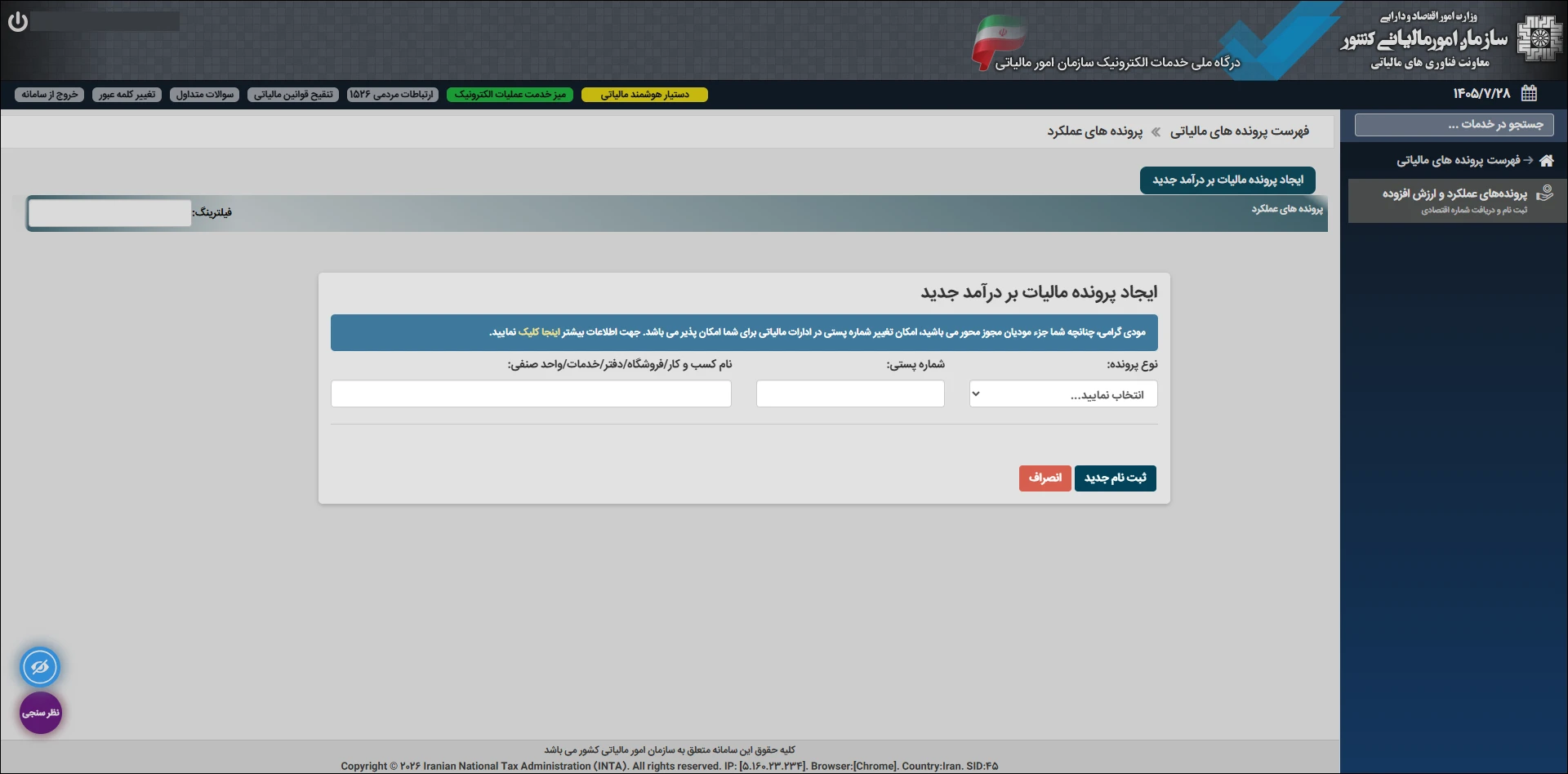
برای صاحبان مشاغل، بررسی این بخش بهویژه هنگام تغییر نشانی محل فعالیت، تغییر نوع کسبوکار یا راهاندازی یک فعالیت جدید ضروری است.
مراحل دریافت کد اقتصادی شرکت
راهنمای گامبهگام ثبتنام، تکمیل پرونده و دریافت کد اقتصادی اشخاص حقوقی
| مرحله | اقدام | شرح و نکات مهم |
|---|---|---|
| ۱ | آمادهسازی مدارک شرکت | روزنامه رسمی تأسیس و آخرین تغییرات، اساسنامه، شناسه ملی، کارت ملی اعضای هیئتمدیره و صاحبان امضای مجاز، سند یا اجارهنامه محل قانونی شرکت و شماره حساب و شبای بانکی به نام شرکت را آماده کنید. |
| ۲ | انجام پیشثبتنام | با شناسه ملی شرکت، شماره همراه ثبتشده به نام مؤدی و کد پستی، پیشثبتنام را آغاز کنید. اگر شرکت قبلاً ثبتنام نشده است، به سامانه سازمان امور مالیاتی مراجعه کنید. |
| ۳ | دریافت کد رهگیری | پس از تأیید پیامکی، کد رهگیری را دریافت و ذخیره کنید. این کد برای پیگیری مراحل بعدی لازم است. به نوشته هوفر، صدور کد ممکن است فوری باشد یا تا ۲۴ ساعت طول بکشد. |
| ۴ | تکمیل پرونده و بارگذاری مدارک | اطلاعات ثبتی شرکت با شناسه ملی تطبیق داده میشود. مدیرعامل و صاحبان امضای مجاز را معرفی کنید و مدارک لازم مانند روزنامه رسمی و اساسنامه را مطابق درخواست سامانه بارگذاری کنید. |
| ۵ | ثبت نشانی و اطلاعات شعب | نشانی قانونی شرکت و اطلاعات شعب را ثبت کنید. طبق توصیه هوفر، برای هر شعبه یک واحد شغلی مستقل تعریف و حسابهای بانکی مرتبط را به همان واحد اختصاص دهید. |
| ۶ | پیگیری اعتبارسنجی | تأیید نشانی و حساب بانکی را پیگیری کنید. به نوشته هوفر، این فرایند معمولاً یک تا سه روز کاری زمان میبرد. خطاهای کد پستی و مغایرت نام صاحب حساب را در صورت اعلام سامانه اصلاح کنید. |
| ۷ | دریافت کد اقتصادی | پس از تأیید نهایی پرونده، کد اقتصادی صادر میشود. توجه: کد اقتصادی با شناسه یکتای حافظه مالیاتی متفاوت است؛ شناسه یکتا باید جداگانه از طریق کارپوشه مؤدیان دریافت شود. |
| ۸ | نگهداری سوابق ثبتنام | تصویر یا فایل وضعیت پرونده، پیامهای سامانه و مدارک تأییدشده را ذخیره کنید تا در صورت بروز مغایرت یا اختلاف، امکان پیگیری مستند مراحل وجود داشته باشد. |
اگر اطلاعات پرونده اشتباه باشد چه کنیم؟ ابتدا باید پرونده مربوط را انتخاب و بخش جزئیات آن را بررسی کرد. اگر گزینه بهروزرسانی یا ویرایش اطلاعات در دسترس باشد، اصلاحات باید از مسیر ثبتنام الکترونیکی انجام شود. بعضی تغییرات نیز ممکن است به ارائه مستندات یا تأیید سازمان نیاز داشته باشند.
داشتن چند فعالیت اقتصادی نیز ممکن است موجب وجود چند پرونده مرتبط شود. بنابراین کاربر باید مطمئن شود که هنگام انجام تکالیف، پرونده درست را انتخاب کرده است.
کارتابل ابلاغ الکترونیکی؛ چرا باید آن را مرتب بررسی کنیم؟
سازمان امور مالیاتی از طریق ابلاغیهها، اسنادی مانند اوراق تشخیص یا مطالبه، اوراق قطعی و تصمیمهای مرتبط با پرونده را به مؤدی اعلام میکند. برای مشاهده این اسناد، بخش «کارتابل ابلاغ الکترونیک» در درگاه خدمات مالیاتی در نظر گرفته شده است.
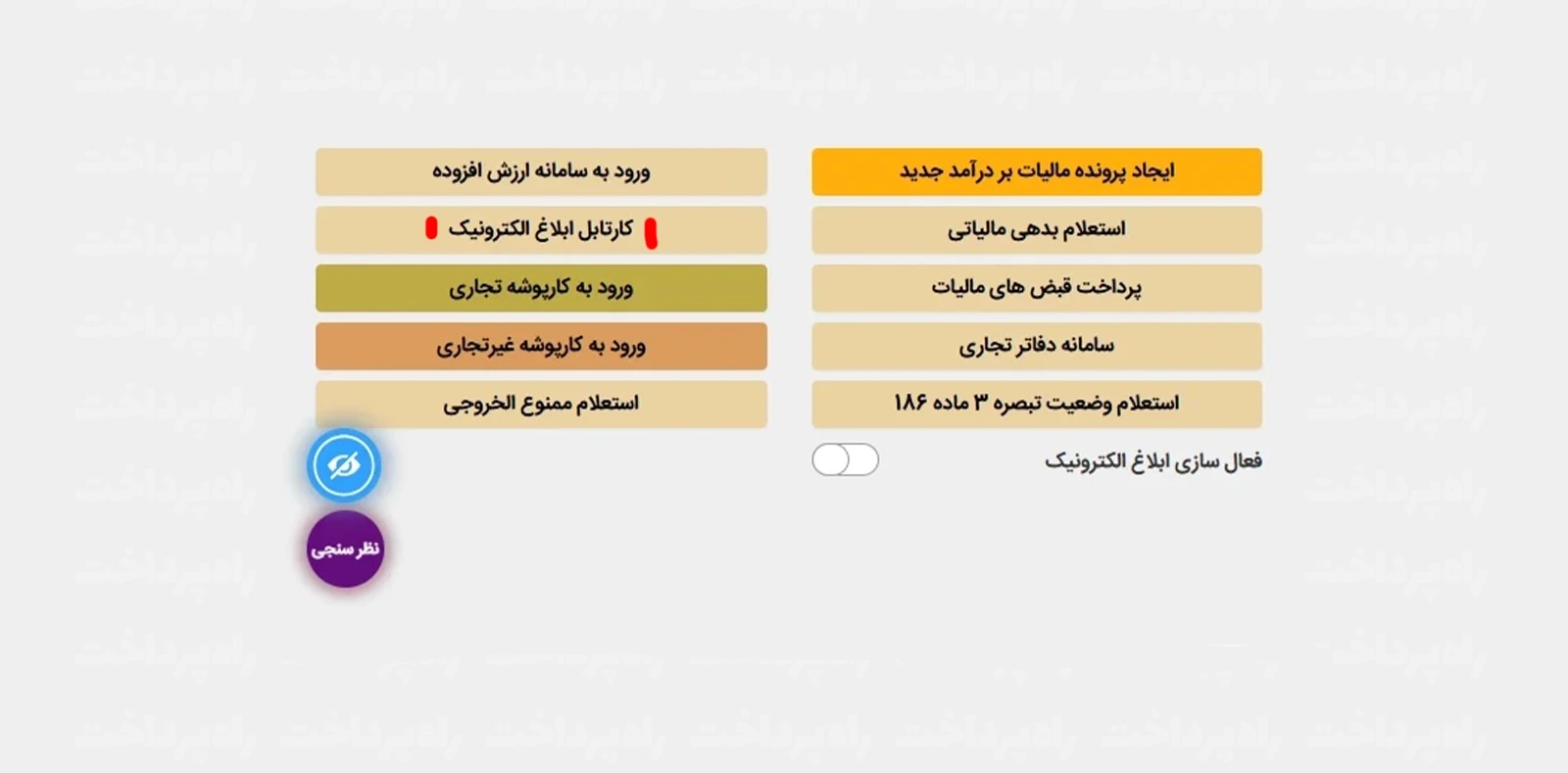
مؤدی باید پس از ورود به حساب خود، کارتابل ابلاغ را باز کند و اسناد جدید را بررسی کند. در صورت وجود ابلاغیه، لازم است نوع سند، سال عملکرد، شماره پرونده، تاریخ ابلاغ و مهلت قانونی اقدام را بخواند.
نکته بسیار مهم این است که دریافت پیامک صرفاً یک روش اطلاعرسانی است. مبنای پیگیری حقوقی، سند و وضعیت ابلاغ آن در سامانه مربوط است. همچنین باز نکردن یک ابلاغیه لزوماً مانع تحقق آثار قانونی ابلاغ نمیشود؛ بنابراین نباید بررسی کارتابل را به دریافت پیامک موکول کرد.
بدهی مالیاتی و پرداخت قبوض؛ چه تفاوتی میان بدهی و مالیات قطعی وجود دارد؟
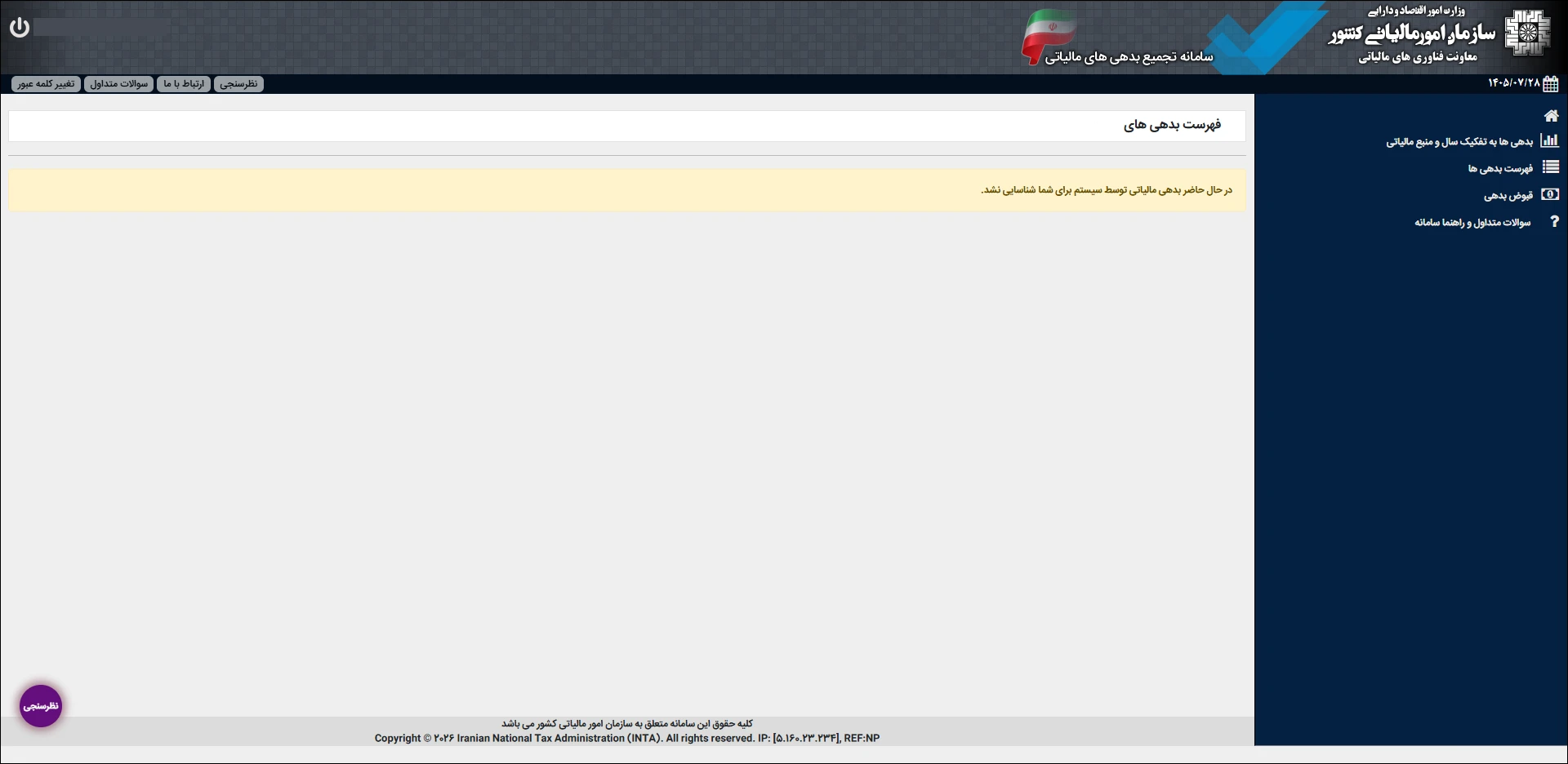
در بخش خدمات مربوط به بدهی و پرداخت، مؤدی میتواند اطلاعات بدهیهای ثبتشده و قبوض مالیاتی در دسترس خود را مشاهده کند.
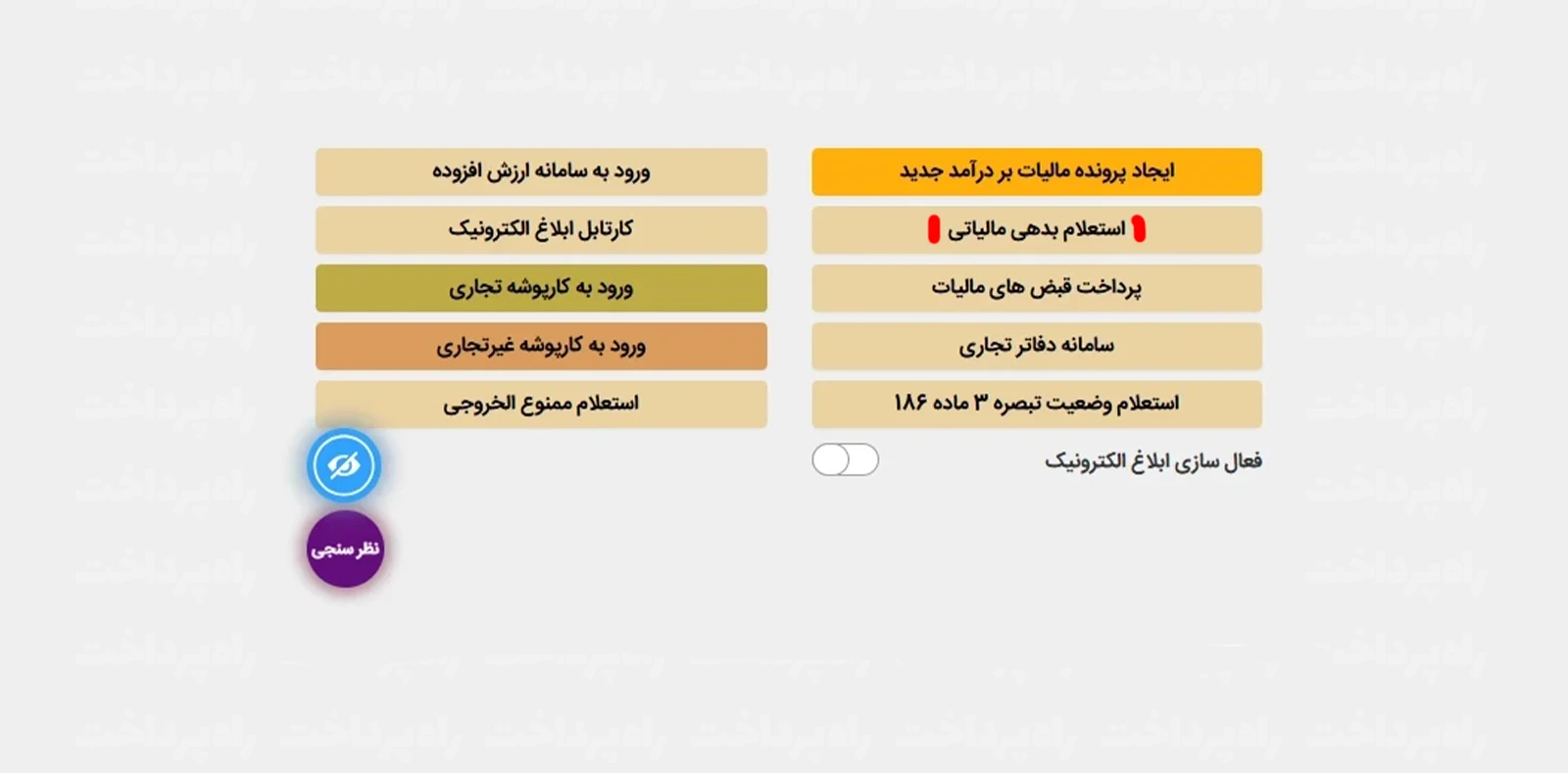
برای بررسی بدهی، ابتدا باید مشخص شود مبلغ نمایشدادهشده مربوط به کدام پرونده، سال عملکرد و نوع مالیات است. برای مثال، بدهی مالیات عملکرد مشاغل با بدهی مالیات بر ارزش افزوده یا مالیات مربوط به ملک تفاوت دارد.
سپس باید وضعیت مبلغ بررسی شود؛ زیرا مطالبهای که هنوز امکان اعتراض دارد، با بدهی قطعی و قابل وصول از نظر حقوقی یکسان نیست.
در صورتی که مؤدی قصد پرداخت داشته باشد، باید از مسیر رسمی پرداخت اقدام کند و رسید یا شناسه پرداخت را نگه دارد.
اگر مالیات را پرداخت کردهایم اما هنوز بدهی نمایش داده میشود چه کنیم؟ ابتدا باید اطلاعات قبض، شناسه پرداخت و وضعیت ثبت تراکنش کنترل شود. اگر پرداخت در پرونده اعمال نشده باشد، مؤدی باید با ارائه رسید، درخواست بررسی مغایرت را از مسیر خدمات مربوط پیگیری کند.
استعلام و پرداخت بدهی مالیاتی شرکت
راهنمای گامبهگام مشاهده بدهی، پرداخت قبض و بررسی ثبت نهایی پرداخت مالیات
| مرحله | اقدام | شرح و نکات مهم |
|---|---|---|
| ۱ | انتخاب پرونده مالیاتی | وارد سامانه شوید و از بخش «فهرست پروندههای مالیاتی» پرونده مربوط به شرکت را انتخاب کنید. توجه داشته باشید که ممکن است برای مالیات عملکرد و مالیات بر ارزش افزوده، پروندههای جداگانهای وجود داشته باشد. |
| ۲ | استعلام بدهی مالیاتی | از منوی «درخواستها»، گزینه «استعلام بدهی مالیاتی» را انتخاب کنید تا بدهیهای ثبتشده را به تفکیک پرونده و دوره مالیاتی مشاهده کنید. |
| ۳ | تعیین مبلغ پرداخت | پس از بررسی بدهیها، مبلغ موردنظر برای پرداخت را مشخص کنید. در برخی راهنماها این بخش با عنوان «بدهیها و پرداختها» معرفی شده است. |
| ۴ | صدور و پرداخت قبض مالیاتی | از بخش «مدیریت پرداخت و پذیرندهها» قبض صادر کنید یا گزینه «پرداخت قبضهای مالیات» را انتخاب کنید. سپس از طریق درگاه بانکی، پرداخت را انجام دهید. |
| ۵ | ذخیره رسید پرداخت | رسید الکترونیکی پرداخت را ذخیره و به اسناد حسابداری شرکت پیوست کنید. این رسید برای پیگیریهای بعدی و بررسی مغایرتهای احتمالی اهمیت دارد. |
| ۶ | بررسی ثبت نهایی پرداخت | به بخش «مشاهده قبضهای پرداختی» مراجعه کنید و مطمئن شوید که پرداخت انجامشده در سامانه ثبت شده است. |
| ۷ | استعلام مجدد بدهی | اگر بدهی اظهارنامه تازهارسالشده هنوز نمایش داده نمیشود، از پرداخت مبلغ تخمینی یا ثبت دستی مبلغ خودداری کنید و بعداً دوباره استعلام بگیرید. ، |
پرداخت دوباره مبلغ، پیش از مشخصشدن وضعیت پرداخت قبلی، اقدام مناسبی نیست.
اظهارنامه مالیاتی؛ کدام مؤدیان باید از این بخش استفاده کنند؟
اظهارنامه مالیاتی یکی از مهمترین ابزارهای اعلام اطلاعات مالی به سازمان امور مالیاتی است. صاحبان مشاغل، شرکتها و دیگر گروههای مشمول، بسته به مقررات مربوط، باید اظهارنامه خود را در موعد مقرر ارائه کنند.
گام اول؛ کاربر با انتخاب گزینه «اظهارنامهها و منابع مالیاتی» میتواند به انواع اظهارنامهها از قبیل مالیات بر درآمد، اجاره مستغلات، تبصره ماده ۱۰۰، مالیات بر ارث و … دسترسی پیدا کند.
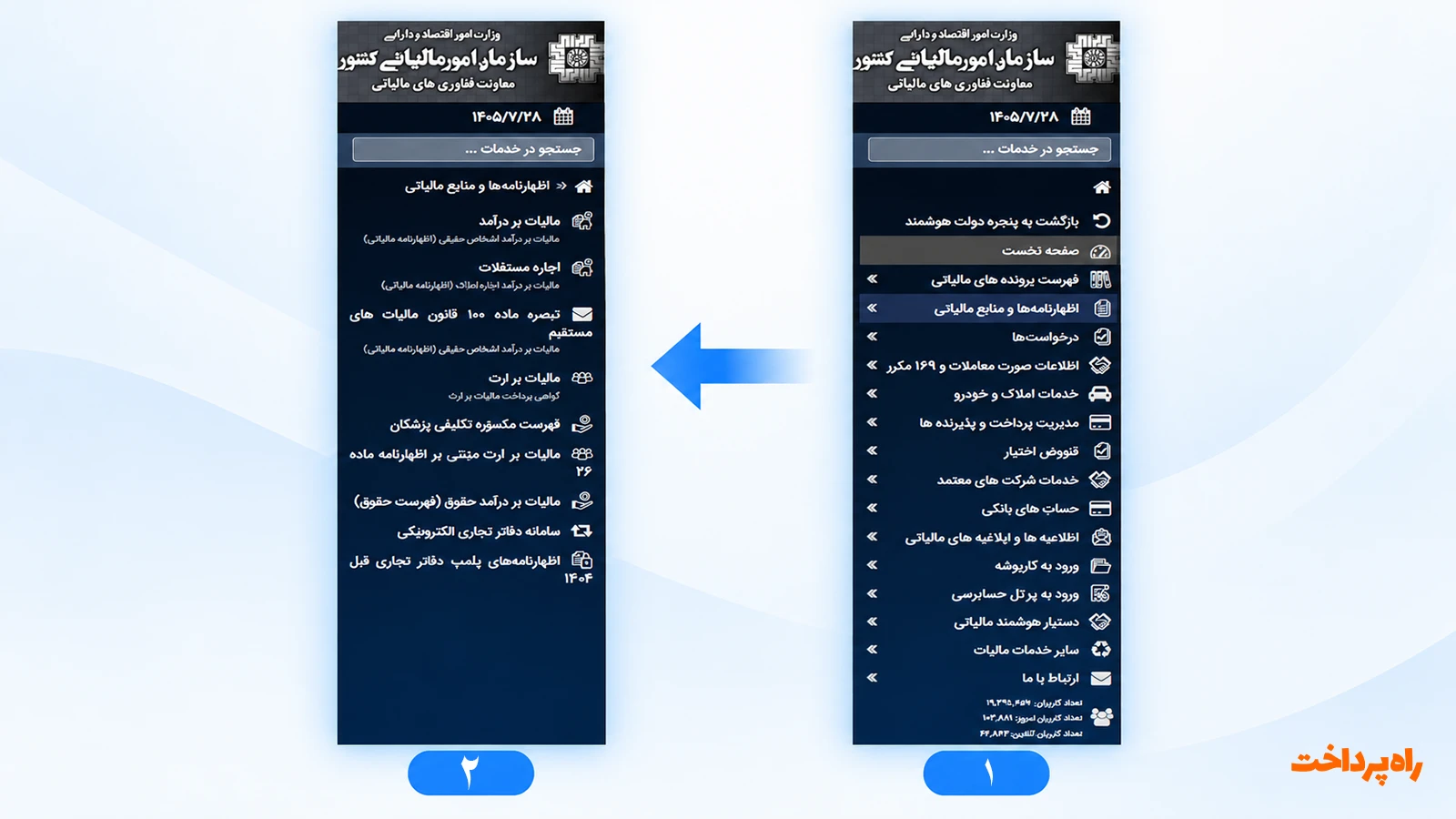
در گام دوم؛ کاربر با انتخاب هر کدام از بخشهای ذکرشده، میتواند فعالیت مدنظر خود را پیش ببرد.
نکته مهم: ذخیره پیشنویس اظهارنامه لزوماً به معنی ثبت نهایی آن نیست. مؤدی باید اطمینان پیدا کند که فرایند ارسال تکمیل شده و رسید یا شماره پیگیری مربوط را دریافت کرده است.
همچنین مهلت اظهارنامه برای همه گروهها یکسان نیست و ممکن است بر اساس قانون یا بخشنامههای رسمی تغییر کند.
مالیات مقطوع تبصره ماده ۱۰۰؛ چه خدمتی در سامانه ارائه میشود؟
برخی صاحبان مشاغل واجد شرایط میتوانند بهجای ارائه اظهارنامه عادی مالیات بر درآمد مشاغل، از تسهیلات مالیات مقطوع موضوع تبصره ماده ۱۰۰ قانون مالیاتهای مستقیم استفاده کنند.
در این روش، سازمان امور مالیاتی بر اساس اطلاعات در اختیار خود، فرم مالیات مقطوع را برای مؤدی واجد شرایط ارائه میکند.
مراحل ثبت اظهارنامه عملکرد و تبصره ماده ۱۰۰
مقایسه مراحل ثبت و ارسال دو فرایند مالیاتی اشخاص حقیقی
| مرحله | اقدام | اظهارنامه عملکرد اشخاص حقیقی | فرم تبصره ماده ۱۰۰ |
|---|---|---|---|
| ۱ | ورود به درگاه مالیاتی | وارد درگاه ملی خدمات الکترونیک مالیاتی شوید. | وارد درگاه ملی خدمات الکترونیک مالیاتی شوید. |
| ۲ | انتخاب پرونده مالیاتی | به فهرست پروندههای مالیاتی مراجعه و گزینه «جزئیات پرونده» را انتخاب کنید. | از بخش فهرست پروندههای مالیاتی، پرونده موردنظر را انتخاب و وارد «جزئیات پرونده» شوید. |
| ۳ | تکمیل پرونده | اگر پرونده مالیاتی ناقص است، اطلاعات آن را در گام چهار سامانه ثبتنام تکمیل کنید. | در صورت ناقص بودن پرونده، گام چهار ثبتنام مالیاتی را تکمیل کنید. |
| ۴ | ورود به خدمت مربوط | گزینه «ارسال اظهارنامه عملکرد» را انتخاب و وارد سامانه شوید. | گزینه «ثبت تبصره ماده ۱۰۰ ق.م.م.» را انتخاب و وارد سامانه شوید. |
| ۵ | ایجاد یا ادامه فرم | اگر اظهارنامهای برای عملکرد موردنظر ایجاد نشده است، «اظهارنامه جدید» را انتخاب کنید؛ در غیر این صورت به «اظهارنامههای نهایینشده» بروید. | در صورت نبود فرم، «ثبت تبصره ماده ۱۰۰» را انتخاب کنید؛ در غیر این صورت وارد «تبصرههای نهایینشده» شوید. |
| ۶ | تکمیل اطلاعات | جداول اظهارنامه را با اطلاعات مالی و عملکردی موردنیاز تکمیل کنید. | اطلاعات مالی و مالیات مقطوع محاسبهشده را مشاهده و اطلاعات تکمیلی موردنیاز را ثبت کنید. |
| ۷ | بررسی یا انتخاب تکمیلی | نسخه پیشنویس اظهارنامه را چاپ و اطلاعات ثبتشده را پیش از تأیید نهایی بررسی کنید. | در صورت تمایل و وجود امکان در سامانه، پروژه موردنظر را برای تخصیص مالیات به پروژههای نشاندار مورد تأیید سازمان انتخاب کنید. |
| ۸ | تأیید نهایی | اظهارنامه مالیاتی را تأیید نهایی کرده و شماره رهگیری را دریافت کنید. | فرم تبصره ماده ۱۰۰ قانون مالیاتهای مستقیم را تأیید نهایی کنید. |
| ۹ | صدور قبض و تقسیط | در صورت نیاز، مراحل تقسیط مبلغ مالیات و صدور الکترونیکی قبض مالیاتی را انجام دهید. | در صورت نیاز، مراحل تقسیط مالیات مقطوع و صدور الکترونیکی قبض مالیاتی را انجام دهید. |
| ۱۰ | پرداخت مالیات | در صورت نیاز، قبوض صادرشده را بهصورت الکترونیکی پرداخت کنید. | در صورت نیاز، قبوض مالیاتی دریافتشده از سامانه را بهصورت الکترونیکی پرداخت کنید. |
مؤدی باید در بخش مرتبط با اظهارنامه یا مالیات مقطوع، وجود فرم مربوط به سال عملکرد را بررسی کند. اگر فرم فعال باشد، لازم است اطلاعات فروش و مبلغ مالیات پیشنهادی را کنترل کند و در صورت احراز شرایط و پذیرش، آن را ثبت نهایی کند.
ساماندهی پذیرندههای بانکی؛ کارتخوان و درگاه پرداخت به کدام پرونده متصل است؟
صاحبان کسبوکارهایی که از دستگاه کارتخوان یا درگاه پرداخت اینترنتی استفاده میکنند، باید از ارتباط صحیح ابزارهای پرداخت خود با پرونده مالیاتی اطمینان داشته باشند.
در درگاه ملی خدمات الکترونیک، بخشی با عنوان «مدیریت پرداخت و پذیرندهها» برای بررسی اطلاعات این ابزارها معرفی شده است.
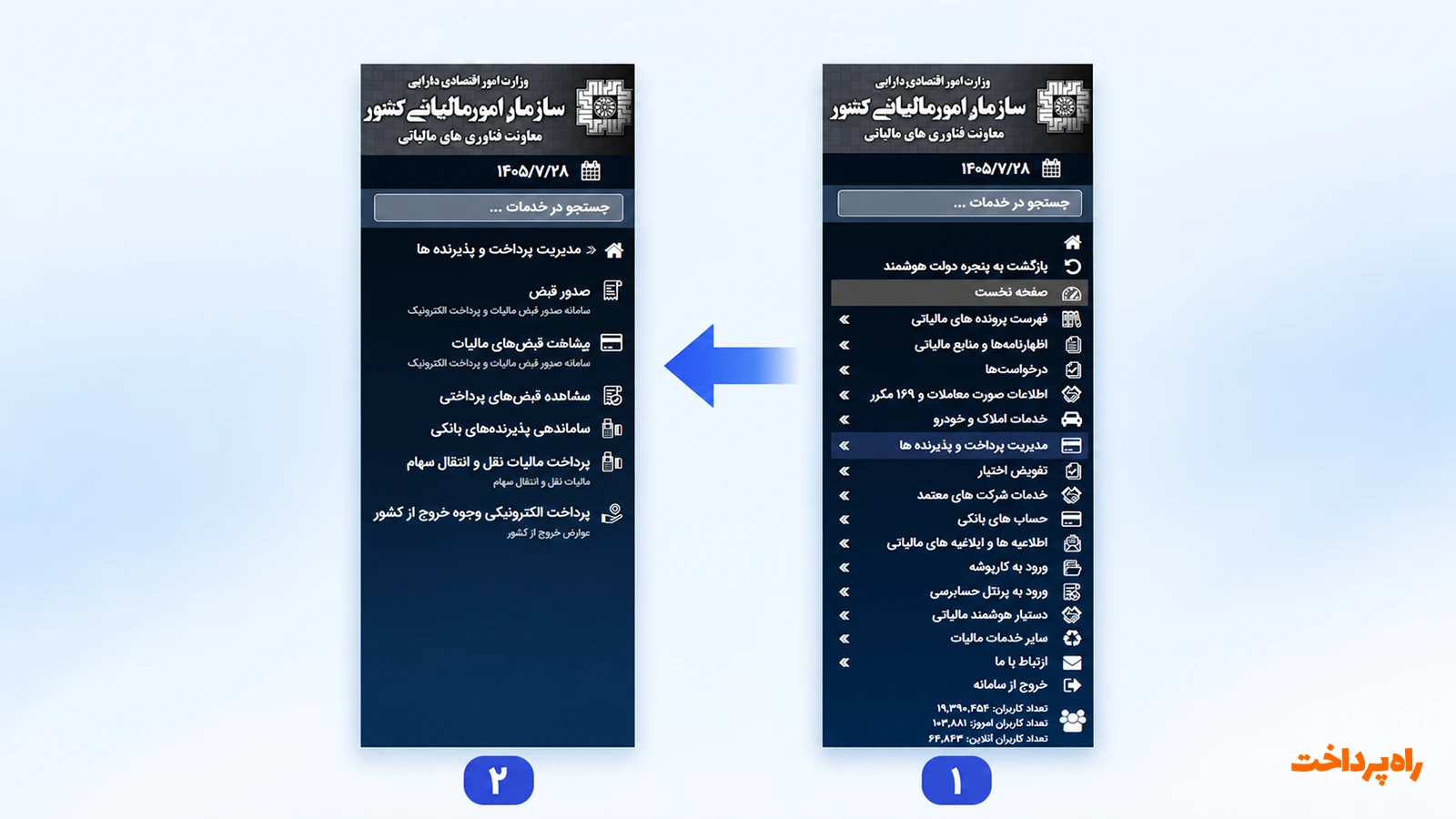
مؤدی میتواند در این بخش فهرست کارتخوانها و درگاههای پرداخت مرتبط با خود را مشاهده و در چارچوب امکانات سامانه، وضعیت اتصال آنها به پرونده مالیاتی را بررسی کند.
برای مثال، اگر صاحب یک فروشگاه دو دستگاه کارتخوان دارد، باید اطمینان پیدا کند که ابزارهای مربوط به کسبوکار او به پرونده صحیح متصل هستند.
بخوانید: جزئیات معافیت صاحبان مشاغل از صورتحساب الکترونیکی
همچنین اگر دستگاهی دیگر در اختیار کسبوکار نیست یا اطلاعات آن نادرست ثبت شده، باید وضعیت آن از مسیر رسمی اصلاح یا غیرفعال شود.
این موضوع بهویژه برای کسبوکارهایی که چند شعبه، چند فعالیت یا چند پرونده دارند اهمیت دارد؛ زیرا اتصال نادرست ابزار پرداخت میتواند موجب مغایرت اطلاعات شود.
ثبت درخواست و اعتراض؛ اگر مبلغ مالیات را قبول نداریم چه کنیم؟
درگاه ملی خدمات مالیاتی امکان دسترسی به خدمات ثبت اعتراض و شکایت مالیاتی را نیز فراهم میکند.
در راهنماهای منتشرشده، مسیر «درخواستها» و سپس «ثبت اعتراضات و شکایات» برای ورود به خدمات اعتراض مالیاتی معرفی شده است.
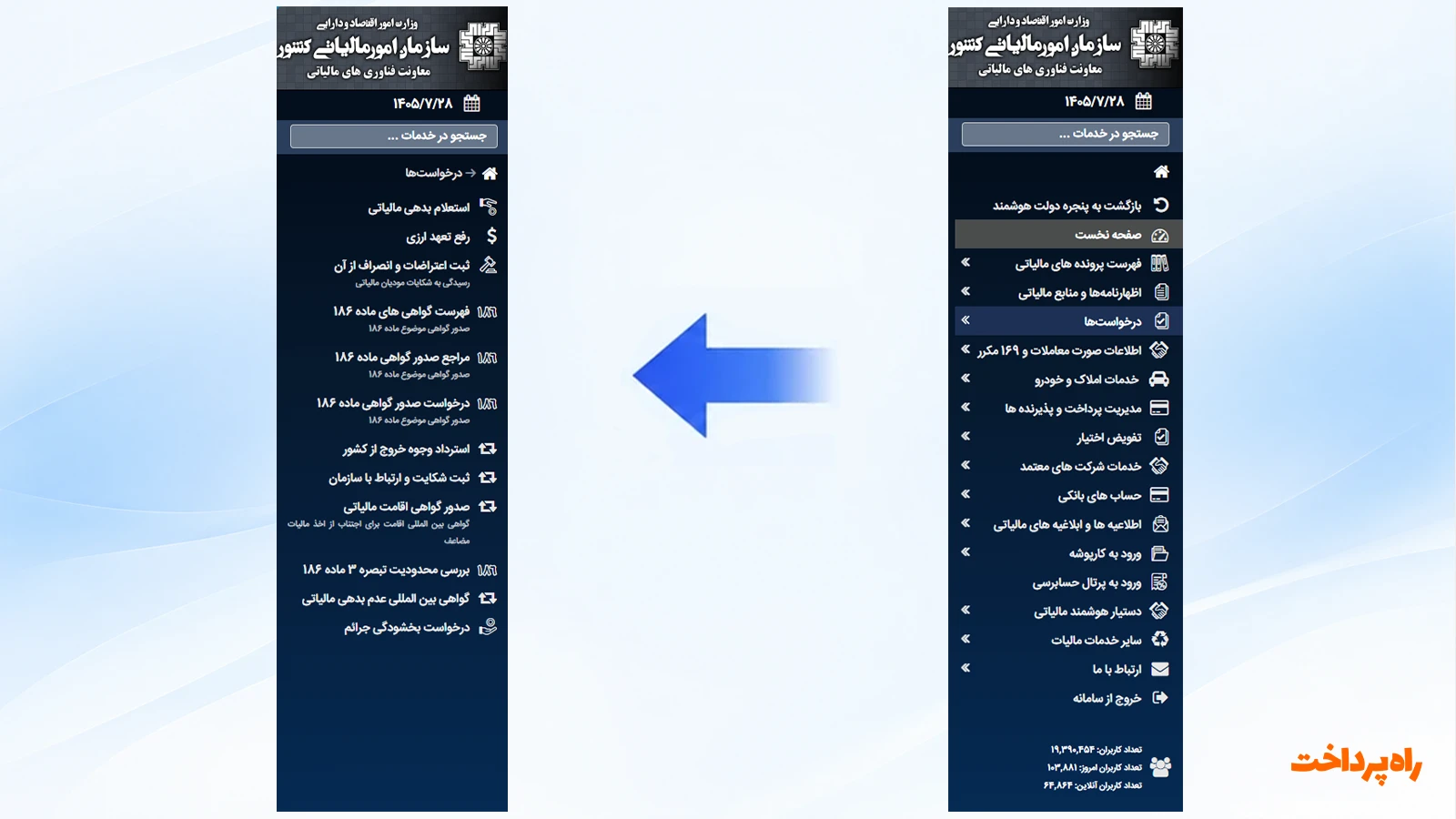
اگر مؤدی برگ تشخیص یا مطالبه مالیاتی دریافت کرده و نسبت به آن اختلاف دارد، ابتدا باید سند ابلاغشده را بررسی کند. سپس بر اساس نوع مالیات و مرحله رسیدگی، درخواست اعتراض را در مسیر مربوط ثبت کند.
برای اعتراض مؤثر، بهتر است صرفاً به نادرستبودن مبلغ اشاره نشود؛ بلکه علت اختلاف مشخص باشد. برای مثال، درآمد دوباره محاسبه شده، مبلغی ماهیت درآمدی نداشته یا هزینه قابل قبول در محاسبات لحاظ نشده است.
مؤدی باید مدارک مرتبط را ارائه و شماره پیگیری اعتراض را نگهداری کند.
بر اساس ماده ۲۳۸ قانون مالیاتهای مستقیم، برای اعتراض به برگ تشخیص در موارد مشمول، مهلت قانونی ۳۰ روز از تاریخ ابلاغ پیشبینی شده است. البته مراحل بعدی رسیدگی و اعتراض به آرای هیئتها ممکن است مهلتهای متفاوتی داشته باشند.
بنابراین، پیش از ثبت اعتراض باید مشخص شود مؤدی به چه سندی، در چه مرحلهای و طبق کدام مقررات اعتراض دارد.
تفویض اختیار؛ شرکتها چگونه دسترسی حسابدار را مدیریت کنند؟
برای شرکتها و کسبوکارهایی که امور مالیاتی خود را به حسابدار یا نماینده میسپارند، مدیریت سطح دسترسی اهمیت دارد.
در راهنماهای درگاه، قابلیت «تفویض اختیار» برای مدیریت دسترسی نمایندگان معرفی شده است. از این طریق، صاحب حساب یا شخص مجاز میتواند در حدود اختیارات پیشبینیشده، دسترسی فرد دیگری را مدیریت کند.
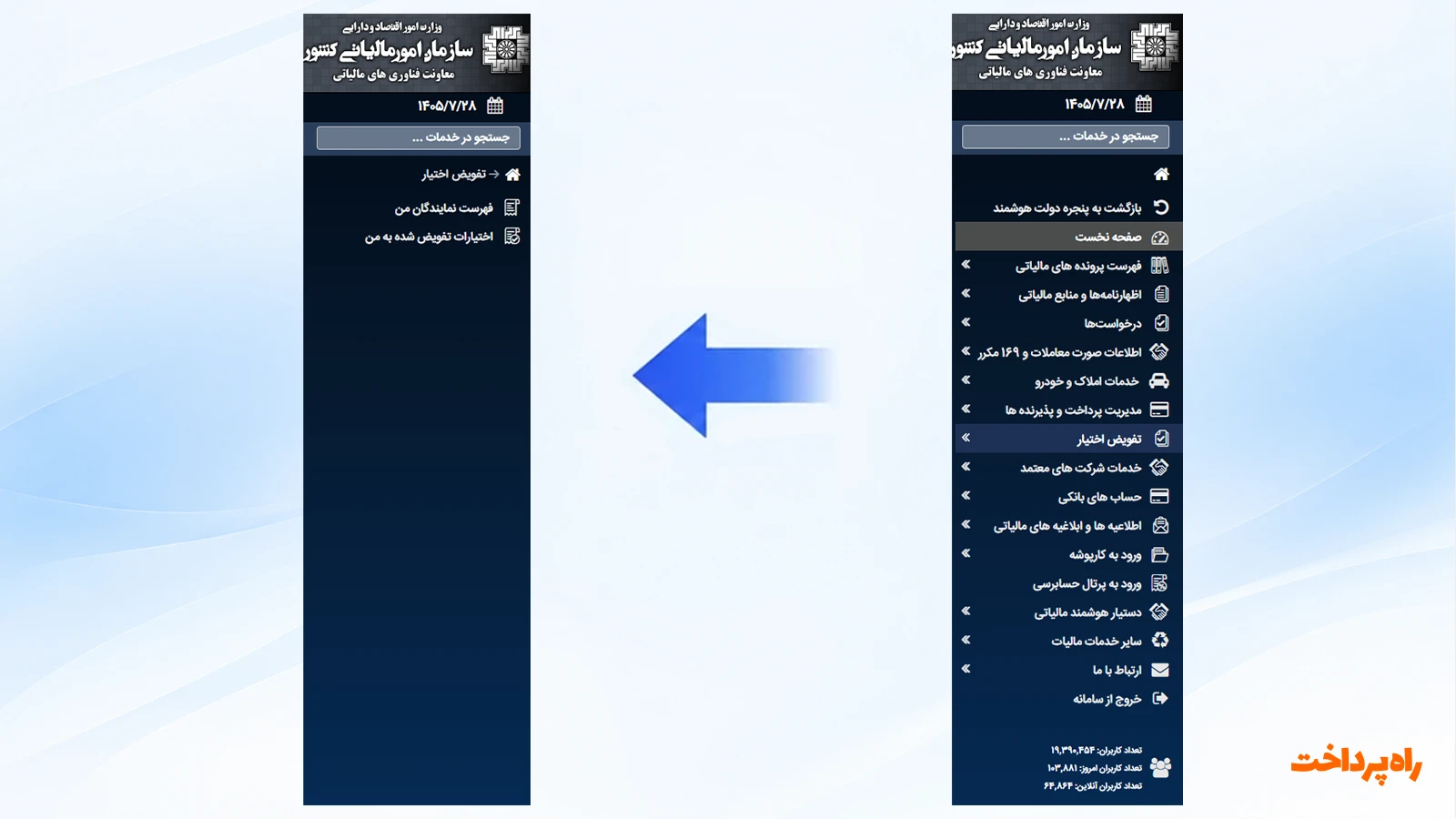
برای جلوگیری از مشکلات امنیتی، بهتر است بهجای واگذاری رمز عبور اصلی، از امکانات رسمی تفویض اختیار استفاده شود و پس از پایان همکاری با حسابدار یا نماینده، دسترسیهای قبلی بررسی شوند.
اگر پیامک ثبت معامله با کد ملی دریافت کردیم چه کنیم؟
با افزایش ثبت الکترونیکی معاملات، ممکن است شهروندان پیامکهایی درباره ثبت اطلاعات خرید، فروش یا دریافت خدمات با کد ملی خود دریافت کنند.
رئیس سازمان امور مالیاتی در مهر ۱۴۰۵ توضیح داد که ارسال چنین پیامکهایی لزوماً به معنای ایجاد بدهی مالیاتی نیست. هدف برخی از این اطلاعرسانیها آن است که افراد از ثبت اطلاعات اقتصادی منتسب به خود آگاه شوند.
بنابراین اگر فردی پیامک مرتبط با ثبت معامله دریافت کرد، ابتدا باید آن را با فعالیت واقعی خود تطبیق دهد.
اگر معامله را انجام داده یا از ثبت آن اطلاع دارد، دریافت پیامک بهتنهایی نشانه بدهی مالیاتی نیست. اما اگر معاملهای بدون اطلاع او ثبت شده باشد، موضوع نیازمند بررسی است.
سازمان امور مالیاتی از راهاندازی سازوکاری با عنوان «واکنش ذینفع» برای اعلام مغایرت و جلوگیری از سوءاستفاده از اطلاعات هویتی خبر داده است. جزئیات دسترسی عمومی به این خدمت و مسیر دقیق اعلام مغایرت باید بر اساس آخرین راهنمای رسمی سازمان بررسی شود.
در هر صورت، کاربران نباید برای پیگیری پیامکهای مالیاتی روی لینکهای ناشناس کلیک کنند یا اطلاعات ورود خود را در اختیار دیگران قرار دهند.
اگر بخش موردنظر در سایت پیدا نشد چه کنیم؟
گاهی یک خدمت در صفحه اصلی درگاه نمایش داده نمیشود یا کاربر پس از انتخاب آن به سامانه تخصصی دیگری منتقل میشود. همچنین ممکن است یک گزینه فقط برای مؤدیانی فعال باشد که پرونده یا تکلیف مشخصی دارند.
در چنین شرایطی، ابتدا باید از انتخاب پرونده درست و کامل بودن اطلاعات ثبتنام اطمینان پیدا کرد. سپس بخش خدمات یا درخواستهای مرتبط را بررسی کرد.
اگر گزینهای که طبق قانون باید در دسترس باشد نمایش داده نمیشود، کاربر میتواند از راهنماها و مسیرهای پشتیبانی رسمی سازمان امور مالیاتی برای پیگیری مشکل استفاده کند.
نکته پایانی این است که استفاده از خدمات الکترونیکی مالیاتی فقط به ورود به سایت محدود نمیشود. مؤدی باید بداند هر خدمت چه کاربردی دارد، کدام پرونده را انتخاب کند، چه مدارکی لازم است و پس از ثبت درخواست چگونه نتیجه را پیگیری کند. بررسی منظم پرونده، ابلاغیهها، صورتحسابها و پرداختها میتواند از شکلگیری بسیاری از مشکلات مالیاتی جلوگیری کند.